
Kurzleitfaden Zwei-Faktor Authentisierung
1. Was ist der FIO Authentisierungsserver
Der FIO Authentication-Server ist ein zentraler Dienst zur sicheren Überprüfung der Identität aller Nutzer von FIO ACCOUNT und angebundenen Anwendungen. Er schützt den Zugang durch moderne Authentisierungsverfahren wie Benutzername/Passwort, Token, Zertifikate und Multi-Faktor-Authentisierung.
Vorteile:
- Erhöhte Sicherheit: Zentrale Authentisierung und starke Verfahren wie Zwei-Faktor-Authentisierung reduzieren das Risiko unbefugter Zugriffe.
- Zentrale Verwaltung: Benutzerkonten und Zugriffsrechte werden an einer Stelle verwaltet – das sorgt für Übersicht und Kontrolle.
Interoperabilität: Standardprotokolle ermöglichen die Integration in verschiedene Anwendungen und Plattformen
2. Anmeldung an FIO Account
Um mit FIO ACCOUNT arbeiten zu können, muss sich der Nutzer mit seinen persönlichen Zugangsdaten bei dem FIO Authentication-Server anmelden. Rufen Sie die bekannte URL Ihrer FIO ACCOUNT Anwendung auf.
- Echtsystem: https://account.fio.de/<<bankname>>
- Testsystem: https://account.fio.de/test/<<bankname>>
Sie werden automatisch zum Authentication-Server weitergeleitet:
- Echtsystem: https://auth.fio.de/<<bankname>>
- Testsystem: https://auth.fio.de/test/<<bankname>>
Geben Sie Ihren Benutzernamen und Ihr Passwort ein und bestätigen Sie mit dem Button Anmelden oder der ENTER-Taste.
Hat der Benutzer sein Passwort vergessen, ist es ihm möglich über den Link Passwort vergessen? sein Passwort wieder zurückzusetzen. Hierfür wird dem Benutzer eine E-Mail mit einem Link zugesandt. Bei Betätigung des Links wird das Passwort zurückgesetzt und kann neu vergeben werden.
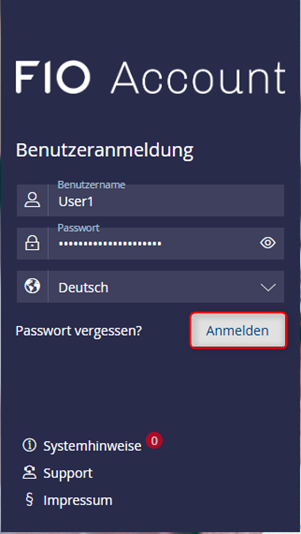
Fenster Anmeldung
Falls für Ihren Account Zwei-Faktor-Authentisierung aktiviert ist, werden Sie nun zur Eingabe des zweiten Faktors weitergeleitet. Dieser muss eingegeben und mit dem Button Absenden bestätigt werden.
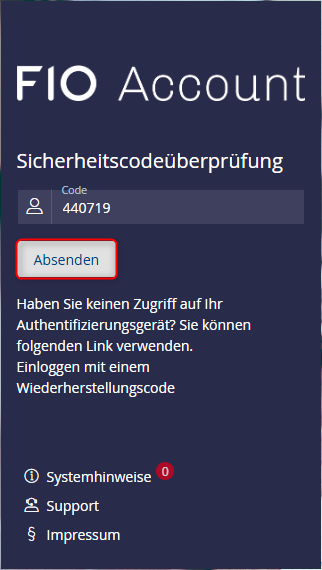
Fenster Anmeldung – Sicherheitsüberprüfung
Nach erfolgreicher Anmeldung gelangt der Nutzer direkt zu seinem Startbildschirm, auf dem seine Login-Daten und alle tagesaktuellen Hinweise in Abhängigkeit seiner Berechtigungen angezeigt werden. Die Übersicht der verschiedenen abzuarbeitenden Geschäftsprozesse erspart dem Anwender die Suche nach den einzelnen Vorgängen.
Ist die Anwendung über einen längeren Zeitraum ohne Nutzung geöffnet, erfolgt eine automatische Abmeldung des Benutzers.
3. Abmeldung von FIO ACCOUNT
Um FIO ACCOUNT zu beenden, muss das Benutzermenü (oben rechts) geöffnet (1) und anschließend der Menü-Eintrag Abmelden ausgewählt werden.
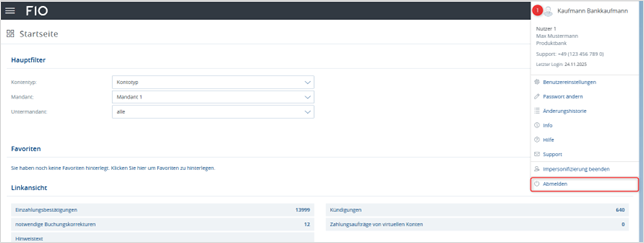
Benutzermenü Abmelden
Nach erfolgreicher Abmeldung erscheint folgender Hinweis zur Bestätigung:
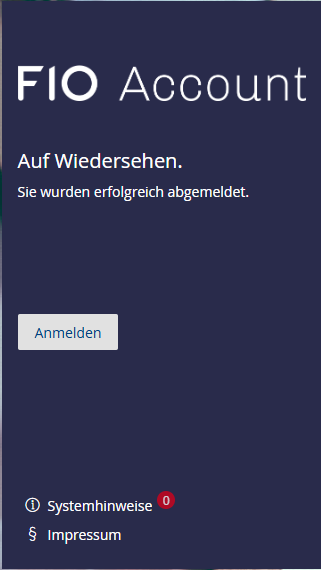
Fenster Abmeldung
Der Button Anmelden navigiert den Anwender zurück zum Anmeldefenster.
4. Passwort vergessen
Wenn Sie Ihr Passwort für die Anmeldung zu FIO ACCOUNT vergessen haben, können Sie dieses zurücksetzen.
Klicken Sie dazu auf den Link Passwort vergessen? auf der Anmeldeseite zu FIO ACCOUNT.
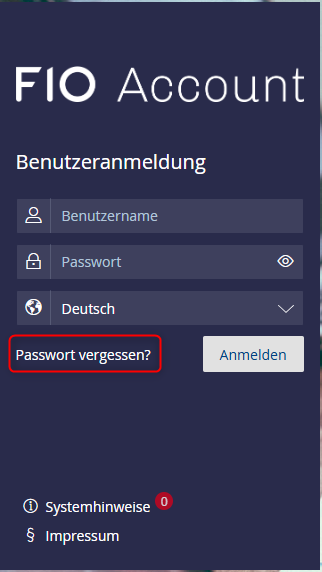
Fenster Anmeldung – Passwort vergessen?
Geben Sie Ihren Benutzernamen (1) ein und klicken Sie auf Absenden (2)
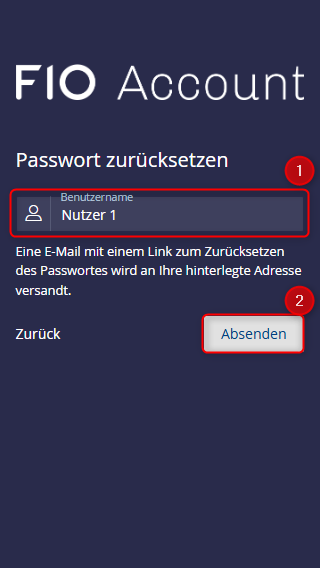
Fenster Anmeldung – Passwort vergessen?
Anschließend wird eine E-Mail an die in Ihrem Benutzeraccount hinterlegte E-Mail-Adresse versendet. Kopieren Sie den in der E-Mail enthaltenen langen Link in die Adressleiste Ihres Browsers und bestätigen die Eingabe. Oder verwenden Sie den in der E-Mail enthaltenen Link Passwort zurücksetzen.
Es öffnet sich folgende Seite:
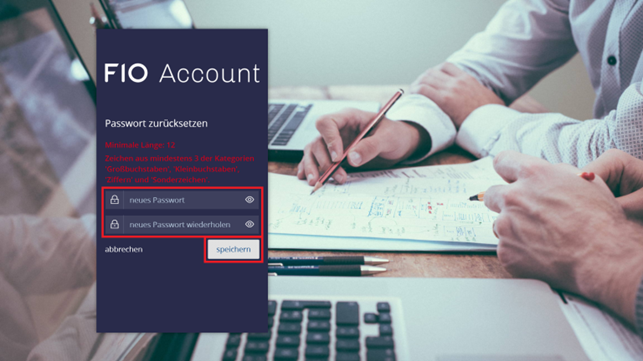
Fenster Anmeldung – Passwort zurücksetzen
Hinterlegen Sie nun bitte Ihr neues Passwort und wiederholen Sie dieses in der zweiten Zeile.
Betätigen Sie den Button speichern, um Ihre Eingabe zu bestätigen. Ihr Passwort wurde nun zurückgesetzt und Sie können sich jetzt mit diesem an FIO ACCOUNT anmelden.
5. Zwei-Faktor-Authentisierung
5.1 Einstellungen
Melden Sie sich bitte mit Ihrem Benutzer-Account, für den Sie die Zwei-Faktor-Authentisierung aktivieren wollen, wie unter 2 Anmeldung an FIO ACCOUNT beschrieben, an.
Nun öffnen Sie das Benutzermenü (1.) in der rechten oberen Ecke und wählen anschließend den Menü-Eintrag Benutzereinstellungen (2.).
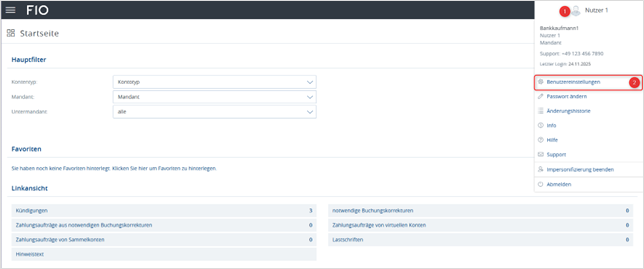
Fenster Benutzermenü – Benutzereinstellungen
Wechseln Sie nun auf den Karteireiter Nutzerdaten (1.), um auf der rechten Seite die Einstellungen zur Zwei-Faktor-Authentisierung (2.) für Ihren Benutzer zu sehen.
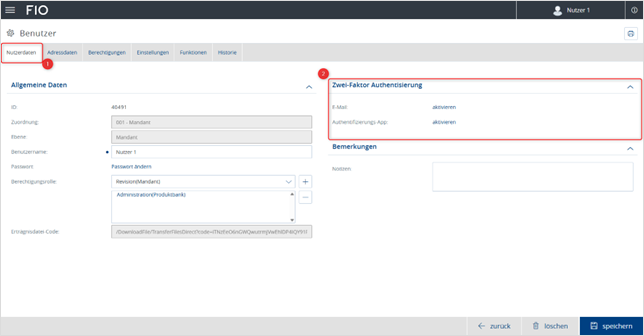
Fenster Nutzereinstellungen
5.2 Aktivierung der E-Mail-Authentisierung
Öffnen Sie bitte zuerst die Zwei-Faktor Authentisierungseinstellungen, wie unter dem Punkt 5.1 Einstellungen beschrieben.
Zur Aktivierung der E-Mail-Authentisierung wählen Sie bitte im Bereich Zwei-Faktor-Authentisierung den Link aktivieren hinter dem entsprechenden Eintrag für die E-Mail.
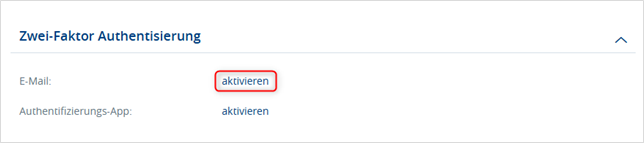
Abbildung 10: Bereich Zwei-Faktor-Authentisierung
Es öffnet sich ein Pop-Up, indem Sie die Zwei-Faktor-Authentisierung über E-Mail aktivieren können. Aktivieren Sie dafür bitte den Schieberegler Zwei-Faktor E-Mail aktivieren (1). Anschließend prüfen Sie bitte die im Feld E-Mail hinterlegte E-Mail-Adresse (2). An diese wird später der Sicherheitscode versendet. Sollten alle Einstellungen vorgenommen sein, schließen Sie das Fenster bitte über das Fenster-Schließen-Icon (3).
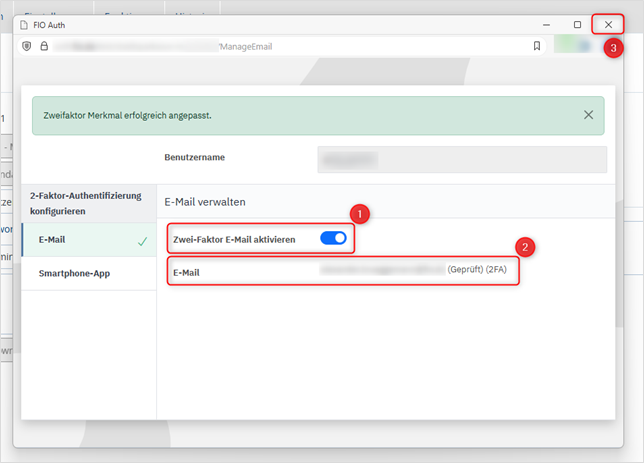
Pop-Up E-Mail-Authentisierung aktivieren
Die FIO ACCOUNT Anwendung aktualisiert sich nun selbständig und zeigt die erfolgreiche Aktivierung der Zwei-Faktor-Authentisierung an, indem der Link in dem Eintrag E-Mail nun auf deaktivieren steht.
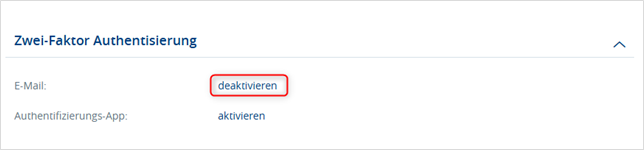
Bereich Zwei-Faktor-Authentisierung
5.3 Anmeldung mit E-Mail-Authentisierung
Insofern die E-Mail-Authentisierung für den Benutzer aktiviert ist (5.2 Aktivierung der E-Mail-Authentisierung), wird zur Anmeldung in FIO ACCOUNT ein Zweiter-Faktor benötigt. Gehen Sie dazu wie folgt vor.
Öffnen Sie die FIO ACCOUNT Anmeldeseite wie unter 2 Anmeldung an FIO ACCOUNT beschrieben.
Hier müssen der Benutzername und das entsprechende Passwort eingegeben und mit dem Button Anmelden oder der ENTER-Taste bestätigt werden.
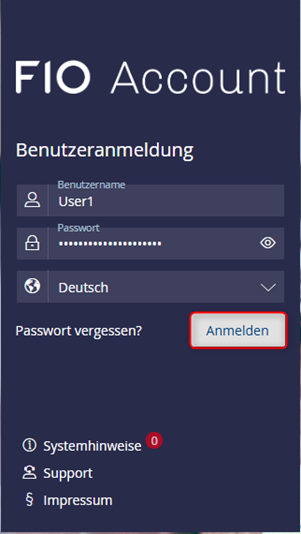
Fenster Anmeldung
Sie gelangen nun auf eine zusätzliche Seite, in der Sie bitte den sechsstelligen Sicherheitscode eingeben, den Sie per E-Mail an die hinterlegte E-Mail-Adresse in der E-Mail-Authentisierung (5.2 Aktivierung der E-Mail-Authentisierung), erhalten haben.
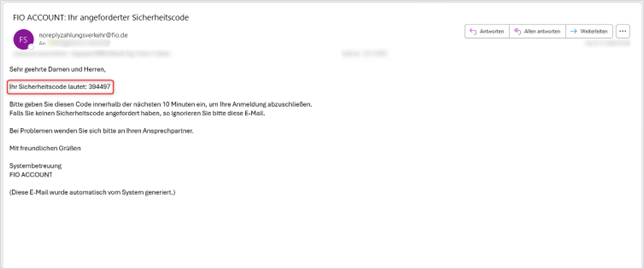
E-Mail – Sicherheitscode
Anschließend bestätigen Sie den Sicherheitscode bitte mit dem Button Absenden.
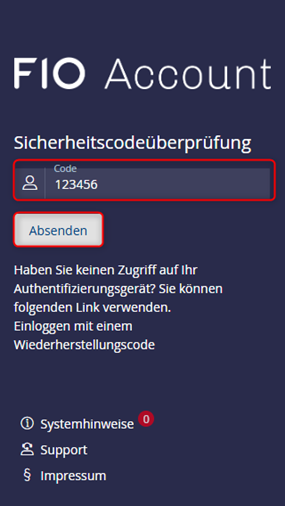
Fenster Anmeldung – Sicherheitscode
Nach erfolgreicher Anmeldung gelangt der Nutzer direkt zu seinem Startbildschirm, auf dem seine Login-Daten und alle tagesaktuellen Hinweise in Abhängigkeit seiner Berechtigungen angezeigt werden.
5.4 Deaktivierung der E-Mail-Authentisierung
Öffnen Sie bitte zuerst die Zwei-Faktor Authentisierungseinstellungen, wie unter dem Punkt 5.1 Einstellungen beschrieben.
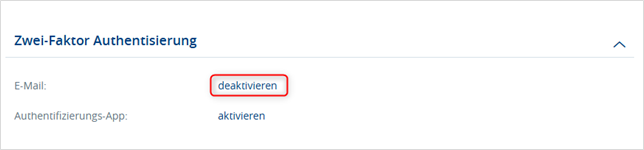
Zur Deaktivierung der E-Mail-Authentisierung wählen Sie bitte im Bereich Zwei-Faktor-Authentisierung den Link deaktivieren hinter dem entsprechenden Eintrag für die E-Mail.
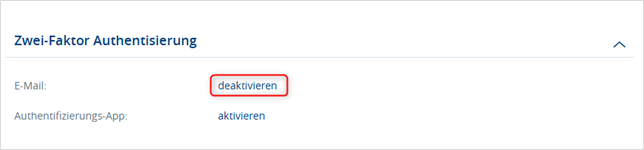
Bereich Zwei-Faktor-Authentisierung
Es öffnet sich ein Pop-Up, indem Sie die Zwei-Faktor-Authentisierung über E-Mail deaktivieren können. Deaktivieren Sie dafür bitte den Schieberegler Zwei-Faktor E-Mail aktivieren (1). Sollten alle Einstellungen vorgenommen sein, schließen Sie das Fenster bitte über das Fenster-Schließen-Icon (2).
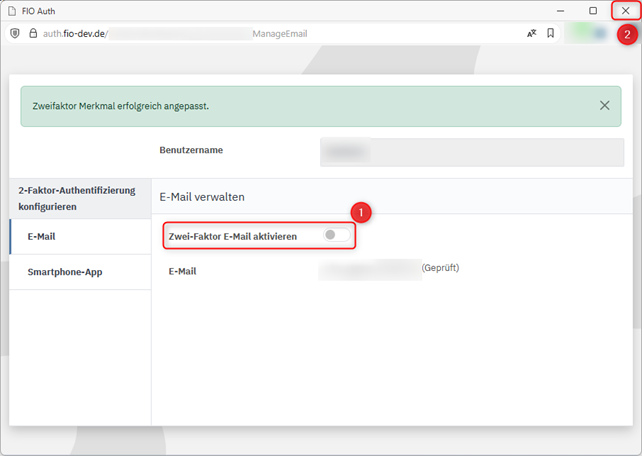
Pop-Up E-Mail-Authentisierung deaktivieren
Die FIO ACCOUNT Anwendung aktualisiert sich nun selbständig und zeigt die erfolgreiche Deaktivierung der Zwei-Faktor-Authentisierung an, indem der Link in dem Eintrag E-Mail nun auf aktivieren steht.
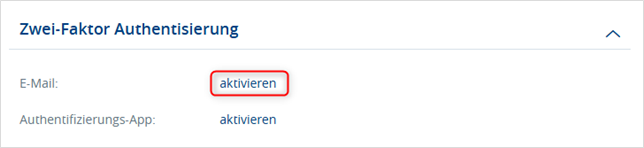
Bereich Zwei-Faktor-Authentisierung
5.5 Aktivierung der App-Authentisierung
Öffnen Sie bitte zuerst die Zwei-Faktor Authentisierungseinstellungen, wie unter dem Punkt 5.1 Einstellungen beschrieben.
Zur Aktivierung der App-Authentisierung wählen Sie bitte im Bereich Zwei-Faktor-Authentisierung den Link aktivieren hinter dem entsprechenden Eintrag für die Authentisierungs-App.
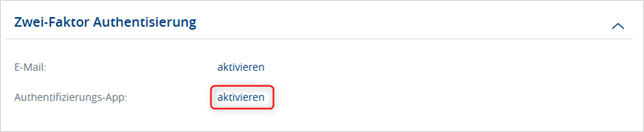
Bereich Zwei-Faktor-Authentisierung
Es öffnet sich ein Pop-Up, indem Sie die Zwei-Faktor-Authentisierung über eine Authentisierungs-App aktivieren können. Aktivieren Sie dafür bitte den Schieberegler Smartphone-App aktivieren (1). Anschließend wählen Sie bitte den Button Neue App einrichten (2).
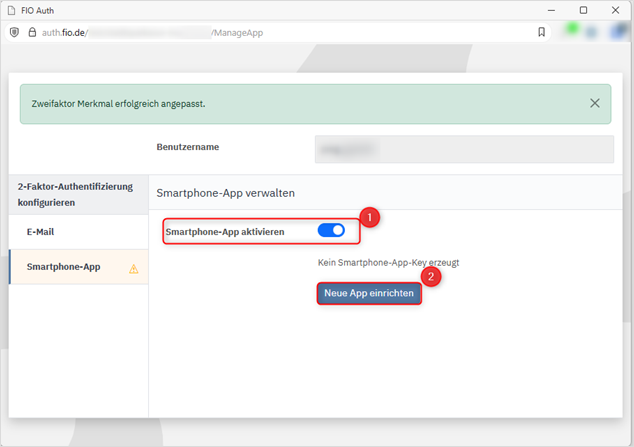
Pop-Up App-Authentisierung – Authentisierung aktivieren
Öffnen Sie nun bitte Ihre bereits vorhandene Authenticator-App oder installieren Sie eine der vorgeschlagenen Apps unter Punkt 1, passend für Ihr Smartphone.
Anschließend fügen Sie in Ihrer Authenticator-App eine neue Anwendung hinzu und scannen den angezeigten QR-Code (1).
Ihre Authenticator-App zeigt Ihnen nun einen sechsstelligen Einmalcode an, den Sie bitte in das Feld Einmalkennwort (2) eintragen und mit Klick auf den Button Einmalkennwort senden (3) bestätigen.
Pop-Up App-Authentisierung – Neue App einrichten
Auf der folgenden Seite werden Ihnen Einmal-PINs angezeigt (1), die Sie für den Login verwenden können, wenn Sie Ihre Smartphone-App einmal nicht zur Verfügung haben. Speichern Sie sich diese bitte unbedingt sicher ab.
Sollten alle Einstellungen vorgenommen sein, schließen Sie das Fenster bitte über das Fenster-Schließen-Icon (2).
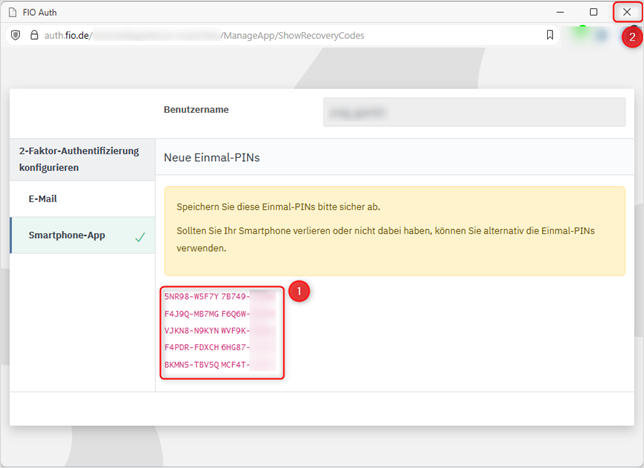
Pop-Up App-Authentisierung – Neue Einmal-PINs
Die FIO ACCOUNT Anwendung aktualisiert sich nun selbständig und zeigt die erfolgreiche Aktivierung der Zwei-Faktor-Authentisierung an, indem der Link in dem Eintrag Authentisierungs-App nun auf deaktivieren steht.
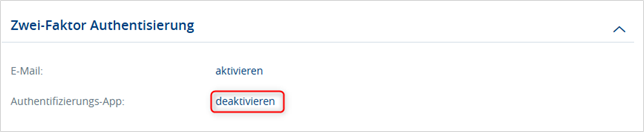
Bereich Zwei-Faktor-Authentisierung
5.6 Anmeldung mit App-Authentisierung
Insofern die App-Authentisierung für den Benutzer aktiviert ist (5.5 Aktivierung der App-Authentisierung), wird zur Anmeldung in FIO ACCOUNT ein Zweiter-Faktor benötigt. Gehen Sie dazu wie folgt vor.
Öffnen Sie die FIO ACCOUNT Anmeldeseite wie unter 2 Anmeldung an FIO ACCOUNT beschrieben.
Hier müssen der Benutzername und das entsprechende Passwort eingegeben und mit dem Button Anmelden oder der ENTER-Taste bestätigt werden.
Fenster Anmeldung
Sie gelangen nun auf eine zusätzliche Seite, in der Sie bitte den sechsstelligen Sicherheitscode eingeben, der Ihnen in Ihrer Authenticator-App (5.5 Aktivierung der App-Authentisierung), angezeigt wird.
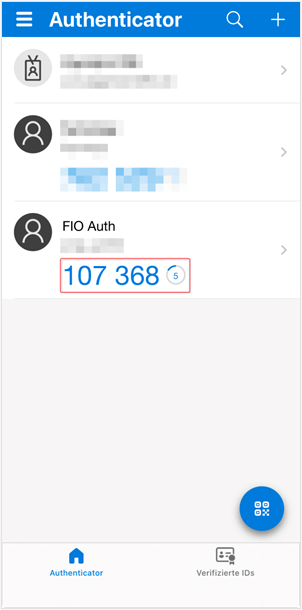
Authenticator-App
Geben Sie bitte den sechsteiligen Code in das Feld Code in der FIO ACCOUNT Benutzeranmeldung ein.
Anschließend bestätigen Sie den Sicherheitscode bitte mit dem Button Absenden.
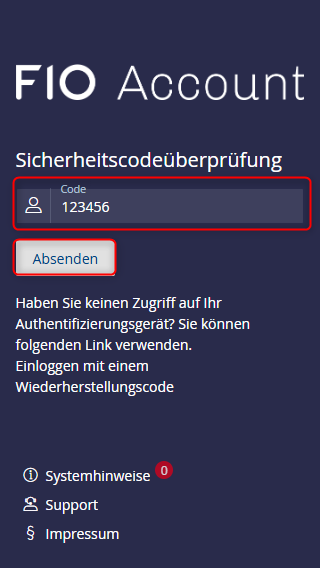
App-Authenticator – Sicherheitscode
Nach erfolgreicher Anmeldung gelangt der Nutzer direkt zu seinem Startbildschirm, auf dem seine Login-Daten und alle tagesaktuellen Hinweise in Abhängigkeit seiner Berechtigungen angezeigt werden.
5.7 Deaktivierung der App-Authentisierung
Öffnen Sie bitte zuerst die Zwei-Faktor Authentisierungseinstellungen, wie unter dem Punkt 5.1 Einstellungen beschrieben.
Zur Deaktivierung der App-Authentisierung wählen Sie bitte im Bereich Zwei-Faktor-Authentisierung den Link deaktivieren hinter dem entsprechenden Eintrag für die Authentisierungs-App.
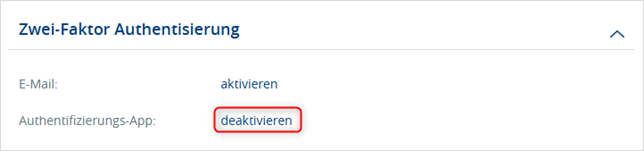
Bereich Zwei-Faktor-Authentisierung
Es öffnet sich ein Pop-Up, indem Sie die Zwei-Faktor-Authentisierung über eine Authentisierungs-App deaktivieren können. Deaktivieren Sie dafür bitte den Schieberegler Smartphone-App aktivieren (1). Anschließend schließen Sie das Fenster bitte über das Fenster-Schließen-Icon (2).
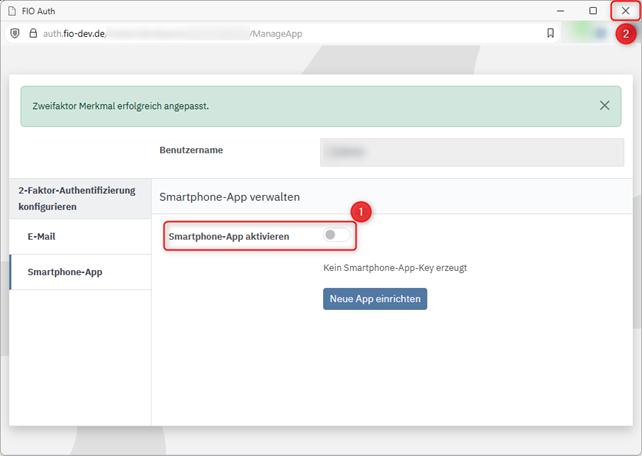
Pop-Up App-Authentisierung – Authentisierung deaktivieren
Die FIO ACCOUNT Anwendung aktualisiert sich nun selbständig und zeigt die erfolgreiche Deaktivierung der Zwei-Faktor-Authentisierung an, indem der Link in dem Eintrag Authentisierungs-App nun auf aktivieren steht.
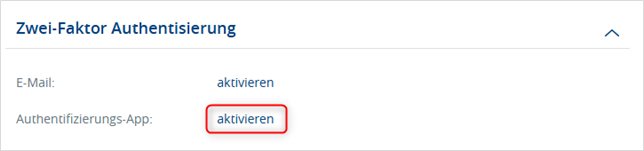
Bereich Zwei-Faktor-Authentisierung
5.8 Anmeldung mit App-Authentisierung (Wiederherstellungscode)
Sollten Sie einmal keinen Zugriff auf Ihren App-Authenticator haben, können Sie sich mit dem in Punkt (5.5 Aktivierung der App-Authentisierung) generierten Einmal-PINs einmalig anmelden.
Gehen Sie dazu zunächst wie unter 5.6 Anmeldung mit App-Authentisierung beschrieben vor, bis Sie zur Eingabe des Sicherheitscodes aufgefordert werden.
Hier wählen Sie bitte den Link Einloggen mit einem Wiederherstellungscode.
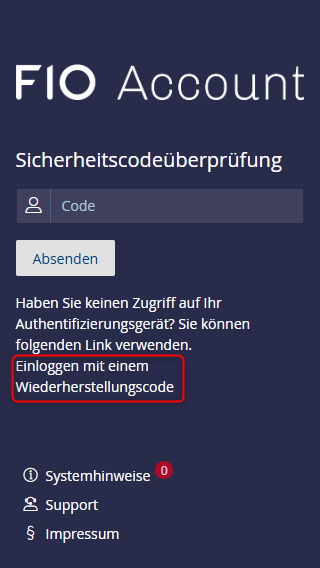
App-Authenticator – Sicherheitscode
Sie gelangen nun auf eine neue Seite, auf der Sie bitte einen der Einmal-PINs eingeben (1) und diesen mit dem Button Einloggen (2) bestätigen.
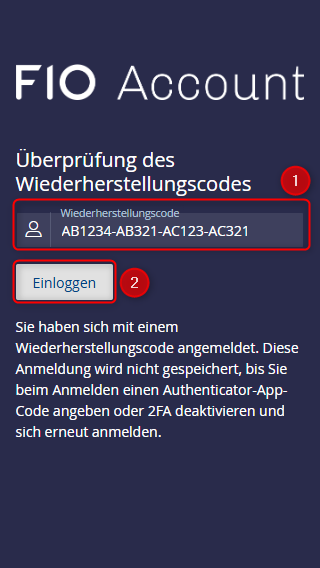
App-Authenticator – Wiederherstellungscode
Nach erfolgreicher Anmeldung gelangen Sie direkt zu Ihrem Startbildschirm, auf dem Sie Ihre Login-Daten und alle tagesaktuellen Hinweise in Abhängigkeit Ihrer Berechtigungen sehen können. Sie können nun wie unter Punkt 5 Zwei-Faktor-Authentisierung beschrieben vorgehen, um Ihre Zwei-Faktor-Authentisierung zu deaktivieren oder eine neue zu aktivieren.
Inhalt
1. Was ist der FIO Authentisierungsserver?
5. Zwei-Faktor-Authentisierung
5.2 Aktivierung der E-Mail-Authentisierung
5.3 Anmeldung mit E-Mail-Authentisierung
5.4 Deaktivierung der E-Mail-Authentisierung
5.5 Aktivierung der App-Authentisierung
5.6 Anmeldung mit App-Authentisierung
5.7 Deaktivierung der App-Authentisierung
5. 8 Anmeldung mit App-Authentisierung (Wiederherstellungcode)